

Le Gestionnaire des fiches d’évaluation dans NiCE CXone Quality Management (CXone) est une interface centralisée permettant de créer, de gérer et de surveiller les fiches d’évaluation utilisées pour évaluer la performance agent. Les Fiches d’évaluation définissent les critères et les métriques permettant d’évaluer les interactions, garantissant ainsi des normes de qualité cohérentes au sein des équipes.
 Autorisations
Vous devez disposer des autorisations suivantes pour accéder aux Fiches d’évaluation et les gérer :
-
QM Autorisations Outils > Score auto > Fiche d’évaluation :
-
Admin : Toutes les Autorisations (afficher, Modifier, Mettre à jour, supprimer)
-
Gestionnaire : toutes les Autorisations (afficher, Modifier, Mettre à jour, supprimer)
-
Évaluateur/ Supervisor Workspace (Supervisor) : Affichage uniquement
-
Pas d’accès
-
Si vous ne pouvez pas créer ou modifier une Fiche d’évaluation, vérifiez auprès de votre administrateur. Il peut trouver ces autorisations dans NiCE CXone. Accédez à Admin > Réglages de sécurité > Rôles et Autorisations et sélectionnez le Rôle.
-
Autorisations QM Outils > Score auto > Dashboard :
-
Admin, Gestionnaire, Évaluateur/Superviseur : Affichage
-
Agent : Pas d’accès
-
Gérer la Fiche d’évaluation
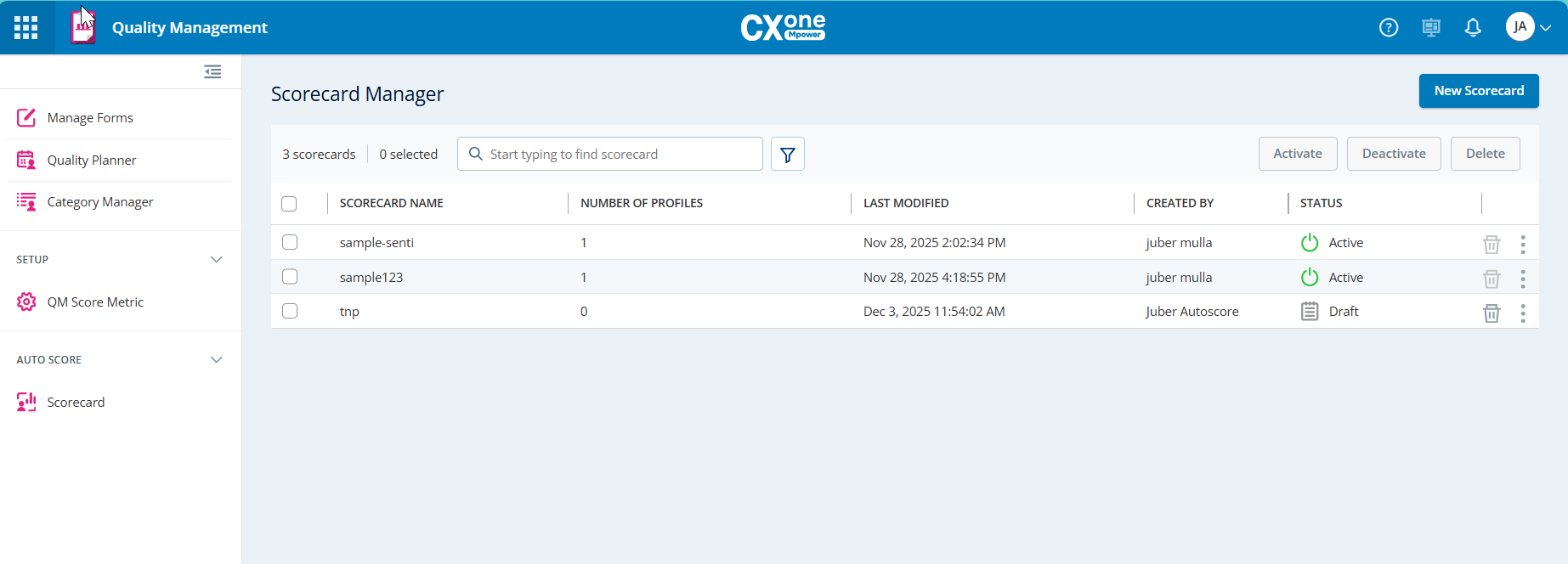
La grille du Gestionnaire des fiches d’évaluation vous permet de garder une vue d’ensemble des Fiches d’évaluation. Vous pouvez modifier une Fiche d’évaluation directement depuis la grille en cliquant sur celle-ci. Vous organisez l’affichage en filtrant la Fiche d’évaluation en fonction de son état.
Outre le Nom de la fiche d’évaluation, les champs suivants sont également disponibles dans la grille :
|
Colonnes |
Détails |
|---|---|
| Nom de la fiche d’évaluation |
Titre qui identifie une fiche d’évaluation utilisée pour évaluer la performance agent. |
| Nombre de Profils |
Nombre de profils d’évaluation liés à la fiche d’évaluation. |
| Dernière modification | La date et l’heure de la dernière mise à jour de la fiche d’évaluation. |
| Créé par | Nom ou ID de l'utilisateur qui a créé la fiche d'évaluation. |
| État |
Statuts possibles de la Fiche d’évaluation :
|
| Actions |
Ces actions sont disponibles dans la grille:
Vous pouvez sélectionner plusieurs fiches d’évaluation à la fois pour les activer, les désactiver ou les supprimer. Supprimez la fiche d’évaluation si vous ne devez jamais utiliser une fiche d’évaluation. Cela vous aidera à conserver une liste des fiches d’évaluation aussi propre que possible. |
Créer des Fiches d’évaluation
La fiche d’évaluation est le modèle d’évaluation central utilisé par Score auto. Elle définit les profils évalués, leur contribution au score final, ainsi que les conditions de notation. La fiche d’évaluation est l’élément par lequel Score auto établit un lien direct avec des objectifs métier importants tels que la qualité, la conformité et l’expérience client. Voyons comment la fiche d’évaluation est conçue pour être à la fois simple et efficace.
Dans NiCE CXone Quality Management (CXone), vous pouvez créer une nouvelle fiche d’évaluation à partir de zéro dupliquer une fiche existante et modifier son contenu. Les Fiches d’évaluation vous permettent de :
-
Attribuez des scores aux questions individuelles.
-
Créez des formulaires dynamiques qui s'adaptent en fonction des réponses.
-
Définissez les questions critiques auxquelles il faut répondre correctement pour obtenir une évaluation succès.
Après avoir créé une fiche d’évaluation, veillez à l’activer avant de pouvoir l’utiliser dans des évaluations.
Pour créer une nouvelle fiche d’évaluation :
- Cliquez sur le sélecteur d'applications
 et sélectionnez Quality Management (CXone).
 -
Cliquez sur Fiche d’évaluation sous Score auto.
-
Cliquez sur Nouvelle fiche d’évaluation.
-
Attribuez un nom à votre Fiche d’évaluation. La description est facultative.
-
À partir du Calendrier des fiches d’évaluation, procédez comme suit :
-
Sélectionnez Time zone dans la liste déroulante. La valeur par défaut est le Fuseau horaire de votre ordinateur. Si votre fuseau horaire n'est pas répertorié dans le filtre fuseau horaire, (UTC+00:00) Greenwich Mean Time (GMT) est sélectionné par défaut.
Vous ne pouvez pas modifier le fuseau horaire une fois la fiche d’évaluation sauvegardée et activée. Toute fiche d’évaluation existante sans fuseau horaire défini affichera (UTC+00:00) heure moyenne de Greenwich.
-
Définissez les dates From et To pour la validité de la fiche d’évaluation.
-
Choisissez Journée entière ou précisez une durée préférée.
-
Définissez Interaction Coverage (par exemple, 100 %).
Ce qui se passe lorsque la couverture est inférieure à 100 % :
Lorsque vous sélectionnez un pourcentage de couverture inférieur à 100 %, Score auto ne choisit pas les interactions de manière aléatoire. Au lieu de cela, le système utilise l'échantillonnage statistiquement significatif.
Voici ce que cela signifie en pratique :
-
La système passe en revue toutes les interactions éligibles.
-
Il sélectionne un sous-ensemble qui représente fidèlement la population générale.
-
Les interactions sélectionnées sont distribuées selon le temps, les agents et le volume.
-
Aucun agent, aucune équipe ou période n'est surreprésenté.
-
L'échantillon reflète le comportement quotidien typique plutôt que les cas atypiques.
Cette approche garantit que les résultats restent fiables et pertinents, même lorsque toutes les interactions ne sont pas évaluées.
Pourquoi l'Échantillonnage statistique est-il important ?:
Si nous n'adoptons pas une approche rigoureuse, une couverture partielle peut rapidement entraîner un biais. Par exemple, un biais peut se produire si nous évaluons uniquement les heures d'affluence, certains agents, ou si nous nous concentrons sur des jours spécifiques.
Score auto permet d'éviter cela en :
-
Répartir la notation de manière uniforme tout au long du calendrier.
-
Garantir une représentation équitable de chaque Agent.
-
Maintenir une précision des tendances constante au fil du temps.
-
-
Dans la liste déroulante Attribuer un Profil d’Évaluation, sélectionnez jusqu’à 20 profils dans la liste. Les Profils seront désactivés une fois la limite atteinte. Les fiches d’évaluation créées précédemment qui dépassent la limite continueront de fonctionner. Toutefois, vous ne pouvez pas ajouter davantage de profils à ces fiches d’évaluation jusqu’à ce que le nombre total soit réduit à moins de 20.
La fiche d'évaluation sélectionnée n'a pas pu être activée en raison de détails manquants. Sélectionnez une Action.
Exemple:
Un gestionnaire crée une fiche d'évaluation Conformité 2026 et attribue 15 profils AI spécifiques. Il peut en ajouter 5 de plus avant que la liste Sélectionner un profil ne soit désactivée. Une fiche d'évaluation comportant 25 Profils est active. Le gestionnaire souhaite remplacer un profil. Lors de la désélection d'un profil, le système applique la limite de 20 profils, obligeant le gestionnaire à finaliser la liste à 20.
Les profils sélectionnés s'affichent sous la liste déroulante (par exemple, Proper Greeting, Problem Solving, Closing Summary). Pour afficher les détails d'un profil. Développer un Profil : Cliquez sur la flèche située à côté du nom du profil (par exemple, Proper Greeting) pour afficher ses détails.
Plusieurs profils peuvent être assignés à une seule fiche d’évaluation. Développer chaque profil aide les évaluateurs à comprendre les normes et les attentes en matière de notation.
-
Define your Filtering parameters. The scorecard will only sample evaluations that match these filters.
What are the available filters?
-
À partir de la section Agents, effectuez les opérations suivantes :
-
Choisissez une ou plusieurs Équipes dans la liste. Les équipes sélectionnées s'affichent dans le champ. Dans les listes déroulantes, sélectionnez Équipes, puis Groupes. Le système charge le premier ensemble d'entrées disponibles (jusqu'à 250 équipes ou 200 Groupes). D'autres entrées se chargent automatiquement lorsque vous atteignez la fin de la liste (si cette fonctionnalité est prise en charge), ou vous pouvez utiliser le champ de recherche pour trouver l'ensemble suivant.
-
Sélectionnez les Groupes souhaités dans la liste.
-
Vérifiez le Nombre total actuel d'agents affiché sous les champs pour confirmer la sélection.
Le fait de sélectionner des équipes et des groupes détermine quels agents seront évalués à l'aide de cette Fiche d'évaluation. Veillez à choisir les équipes et les groupes appropriés afin de les aligner sur vos objectifs d'évaluation.
-
-
Enregistrez la fiche d’évaluation. Vous pouvez soit enregistrer et activer pour activer la fiche d’évaluation immédiatement, soit Enregistrer sous Brouillon. Si vous enregistrez la fiche d’évaluation en tant que brouillon, vous devrez l’activer à partir de la grille Fiches d’évaluation.
Revoir la Vue d’ensemble des prévisions
D’après l’exemple : Les prévisions vous aident à estimer le volume d’interactions attendu à évaluer par Score auto, en utilisant les données historiques et la configuration de votre fiche d’évaluation.
Durée de la fiche d’évaluation : Cela indique le nombre de jours pendant lesquels la fiche d’évaluation sera active. Dans cet exemple, elle est active pendant 42 jours. Cette période est utilisée pour calculer la prévision.
Vient ensuite la moyenne quotidienne des Interactions : ce nombre est calculé automatiquement à partir des données des six derniers mois. Score auto vérifie les volumes d'interactions précédents pour les canaux et la portée appropriés, puis détermine la moyenne quotidienne.
Enfin, l’Approximation du volume d’interactions prévu utilise ces deux nombres : le système multiplie la durée de la fiche d’évaluation par le nombre moyen d’interactions quotidiennes afin d’estimer le nombre total d’interactions qui seront évaluées pendant cette période. Cette prévision n’est qu’une estimation, et non une limite stricte. Elle est destinée à vous donner un aperçu et à vous aider à planifier, à définir des attentes en matière de capacité et à comprendre l’utilisation avant de démarrer la fiche d’évaluation.
Le panneau Vue d’ensemble des prévisions fournit un résumé rapide de la portée d’évaluation prévue en fonction des paramètres de votre fiche d’évaluation. Elle comprend :
-
Durée de la fiche d’évaluation (Jours) : Affiche le nombre total de jours pendant lesquels la fiche d’évaluation restera active, calculé à partir des dates de début et de fin sélectionnées.
-
Interactions quotidien moyen : Indique le nombre estimé d'interactions qui seront évaluées par jour, ce qui vous aide à planifier la charge de travail et les ressources.
-
Volume d’interactions prévu approximatif : indique le nombre total projeté d’interactions qui seront évaluées pendant toute la période de la fiche d’évaluation.
La Logique de score :
Voir l’exemple
```
 ```
```
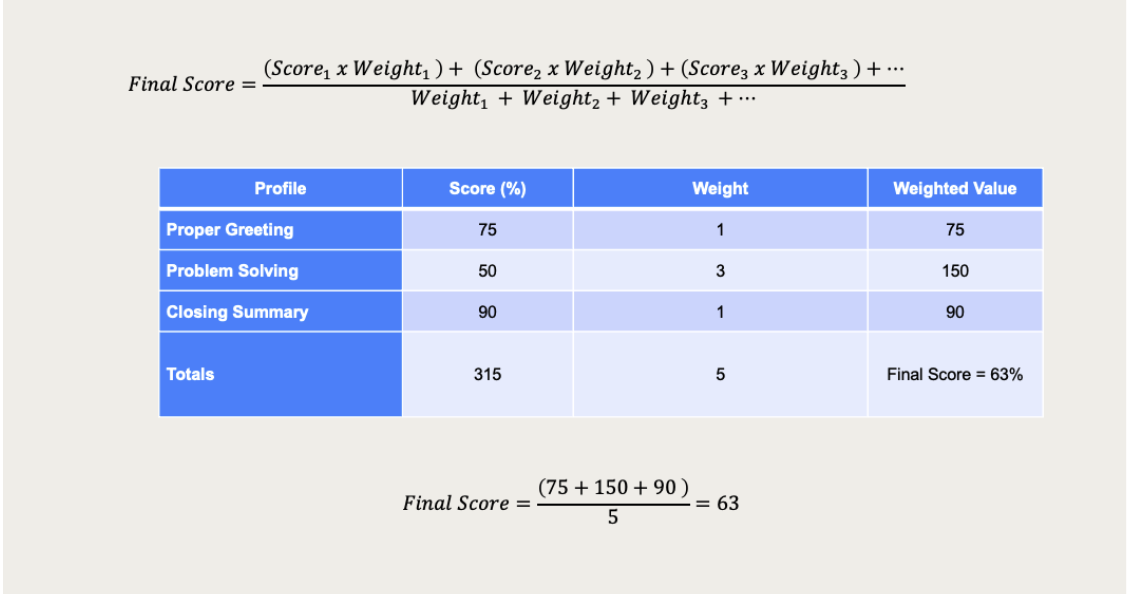
Score auto calcule le résultat final de la Fiche d’évaluation à l’aide d’une moyenne pondérée. Cela garantit que les comportements les plus importants ont une plus grande influence sur le score final.
La formule de Notation
Le score final de la Fiche d’évaluation est calculé comme suit : Score final = (Somme de chaque score de Profil × Poids du Profil) divisée par (Somme de tous les poids des Profils)
En termes simples :
-
Chaque Profil produit un score compris entre 0 % et 100 %.
-
Chaque Profil possède un poids qui représente son importance.
-
Scores sont multipliés par leurs poids.
-
Le résultat final est la moyenne pondérée de tous les Profils.
**Comment fonctionne la formule ?**
Dans cet exemple, la Fiche d’évaluation comprend trois Profils.
Scores et pondérations du profil
| Profil | Score (%) | Pondération | Valeur pondérée |
|---|---|---|---|
| Bonne salutation | 75 % | 1 | 75 |
| Résolution de problème | 50 % | 3. | 150 |
| Résumé de clôture | 90 % | 1 | 90 |
Calcul étape par Étape
-
Multipliez chaque score de Profil par son poids
-
Accueil correct : 75 × 1 = 75
-
Résolution de problème : 50 × 3 = 150
-
Résumé de clôture : 90 × 1 = 90
-
-
Ajouter toutes les valeurs pondérées
-
75 + 150 + 90 = 315
-
-
Ajouter tous les poids
-
1 + 3 + 1 = 5
-
-
Divisez le score total pondéré par le poids total.
-
Final Score = 315 ÷ 5 = 63 %
Signification des pondérations :
Les pondérations déterminent le niveau d’influence de chaque Profil sur le score final de la Fiche d’évaluation.
-
Un poids plus élevé indique que le Profil a un impact plus important.
-
Un poids plus bas signifie que le Profil contribue moins au score général.
-
Les pondérations sont attribuées en fonction des priorités de l'affaires plutôt que de la difficulté de la tâche.
Par exemple :
-
La résolution de problème reçoit le poids le plus élevé.
-
Un pointage faible en résolution de problème a une incidence significative sur le résultat final.
-
Les scores élevé dans les Profils de poids inférieur ne peuvent pas compenser une performance faible dans les domaines hautement prioritaires.